Adobe Photoshop CC:
od Początkującego do Zawodowca
Nauczysz się obrabiać i retuszować zdjęcia oraz tworzyć piękne grafiki — od zupełnych podstaw aż do zaawansowanych technik.
Ponad 13 godzin wideo
Od razu po zapisaniu się uczysz się we własnym tempie. Kurs dostępny 24/7 — na zawsze.
112 lekcji + bonusy
Ułożonych chronologicznie tak, żeby obróbka zdjęć przebiegała efektywnie i z jak najlepszym skutkiem.
Pliki do ćwiczeń
Do kursu dołączone są wszystkie pliki, na których pokazuję poszczególne techniki — ćwiczysz razem ze mną.
Czego się nauczysz
- Solidne podstawy pracy w programie Adobe Photoshop CC
- Wszystkie potrzebne narzędzia i techniki w obróbce zdjęć — podstawowe i zaawansowane
- Nadasz zdjęciom własnego stylu i klimatu
- Retusz zdjęć
- Metody usuwania niechcianych elementów ze zdjęć
- Tworzenie plakatów, ulotek i reklam
- Uwydatnianie oczu, ust i włosów w portretach
- Tworzenie banerów reklamowych w wielu formatach jednocześnie
- Wycinanie osób i obiektów z tła — nawet o skomplikowanych kształtach
- Zbudujesz portfolio i dodasz Photoshop do swojego CV
- Dowolne modyfikowanie kolorów na zdjęciach
- …i wiele więcej
O tym kursie
W tym kursie nauczysz się praktycznego wykorzystania Photoshopa — poznasz wszystkie niezbędne narzędzia i techniki do tworzenia projektów graficznych, obróbki oraz retuszu zdjęć. Podążając za moimi wskazówkami i tworząc własne projekty, będziesz w stanie zbudować portfolio, dodać Photoshopa do CV i zwiększyć swoje szanse na rynku pracy.
Ten kurs jest dla początkujących — nie potrzebujesz żadnego wcześniejszego doświadczenia z Adobe Photoshop. Dzięki zwięzłym, praktycznym wskazówkom opanujesz wszystkie niezbędne narzędzia i ustawienia tak, żeby z poczuciem pewności stawić czoło najróżniejszym wyzwaniom.
Wewnątrz kursu znajdziesz wszystkie materiały i zdjęcia, na których demonstruję poszczególne techniki — możesz pobrać je na swój komputer i ćwiczyć razem ze mną. A w razie jakichkolwiek trudności zawsze możesz zapytać — bardzo chętnie pomogę!
Dla kogo jest ten kurs
- Dla fotografów — żeby opanowali efektywną obróbkę zdjęć
- Dla tych, którzy nigdy nie pracowali w Photoshopie i tych, którzy mają za sobą pierwsze próby
- Dla osób znających Photoshopa od lat, które chcą odświeżyć wiedzę i poznać najnowsze narzędzia
- Dla grafików, filmowców, marketingowców i właścicieli małych firm
Przykładowe lekcje
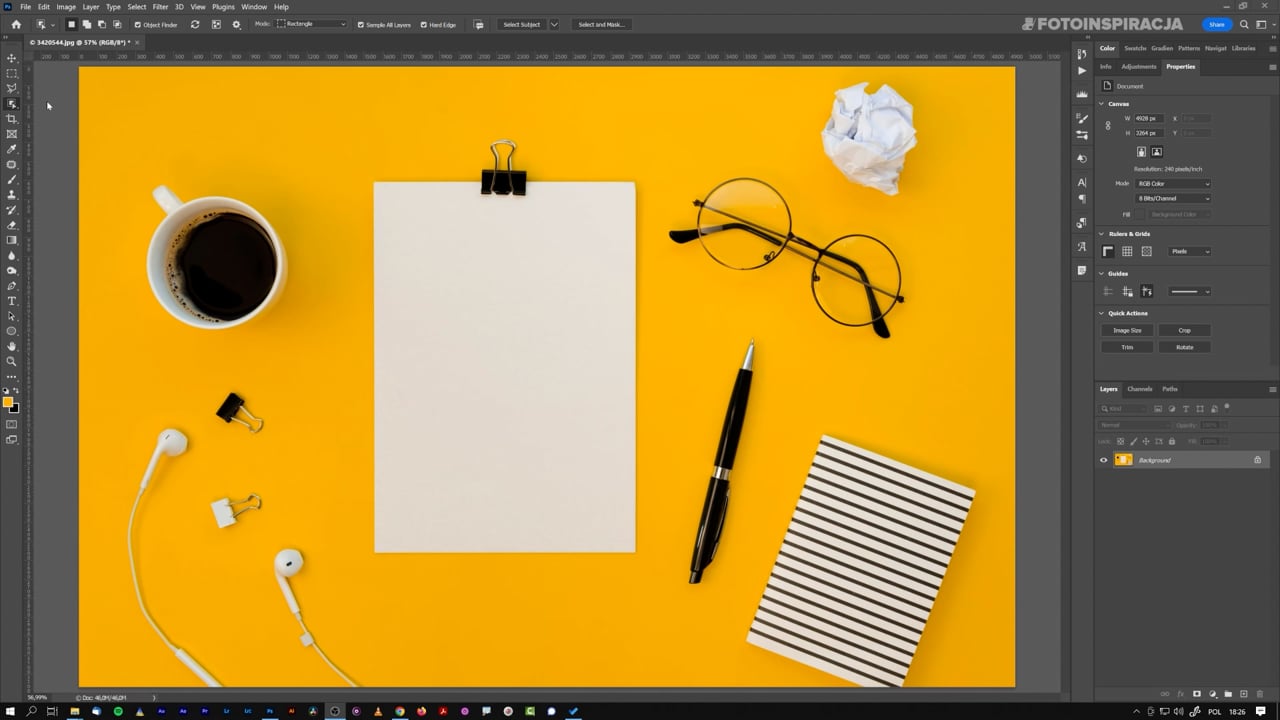
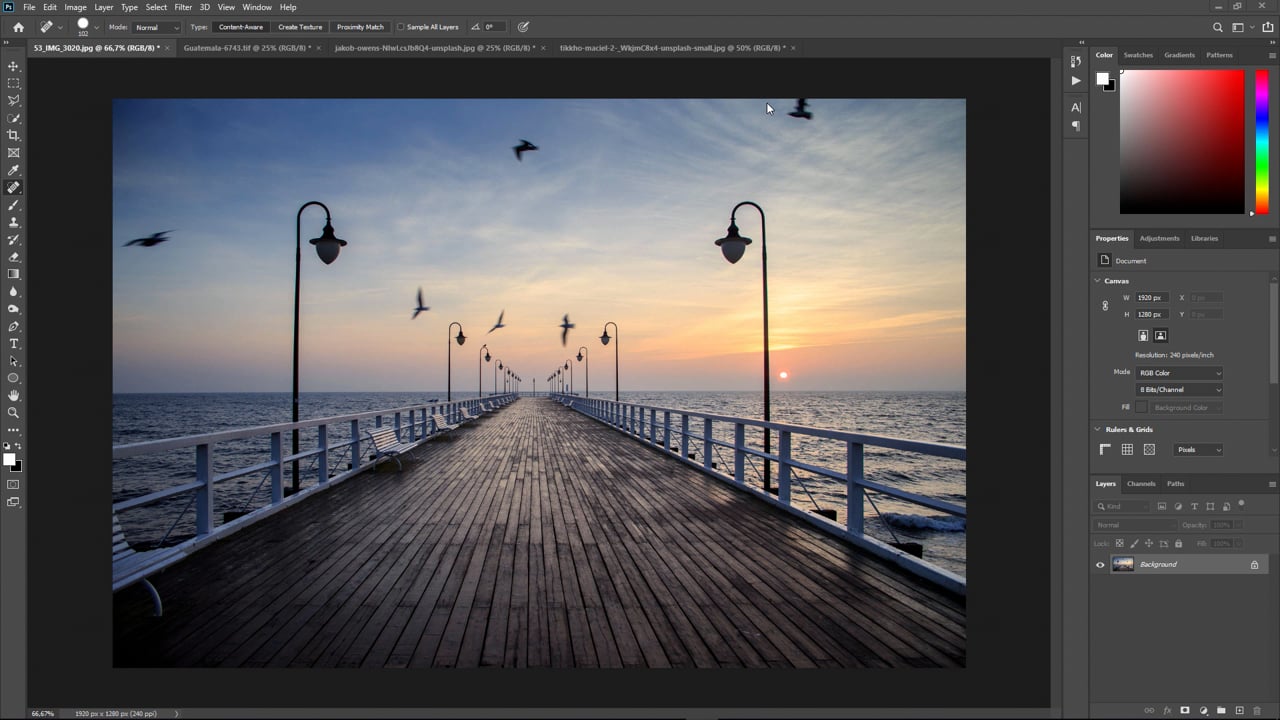
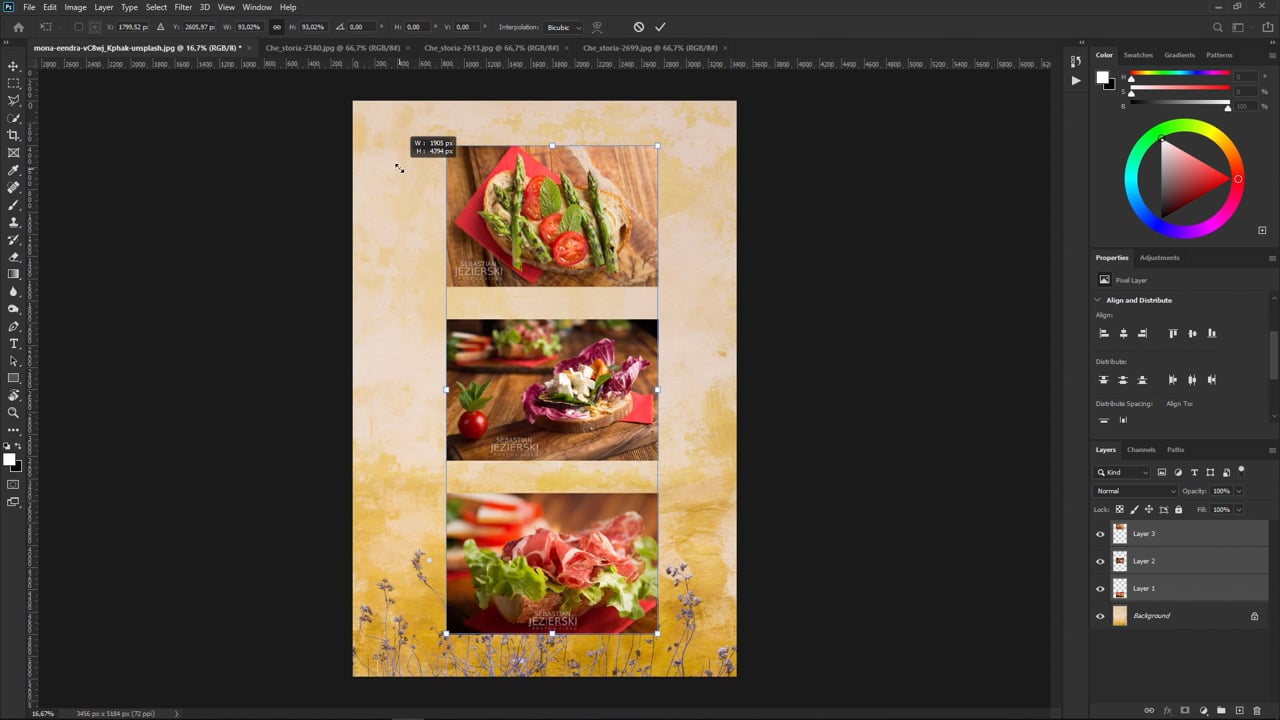
Zobacz fragmenty kursu i przekonaj się, jak wygląda nauka krok po kroku.
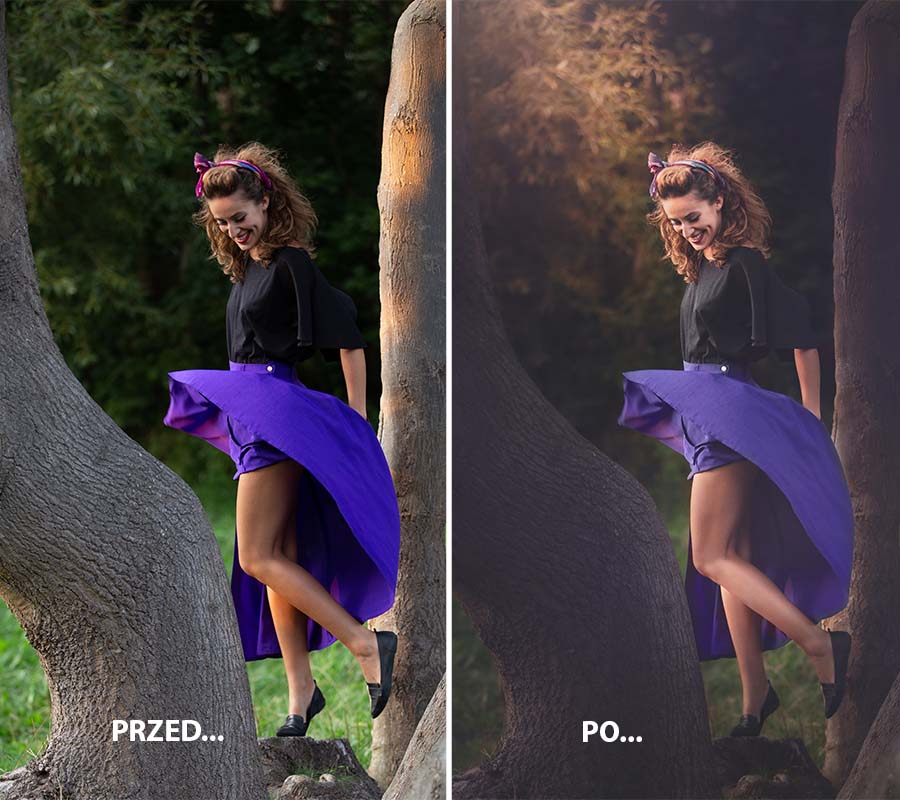
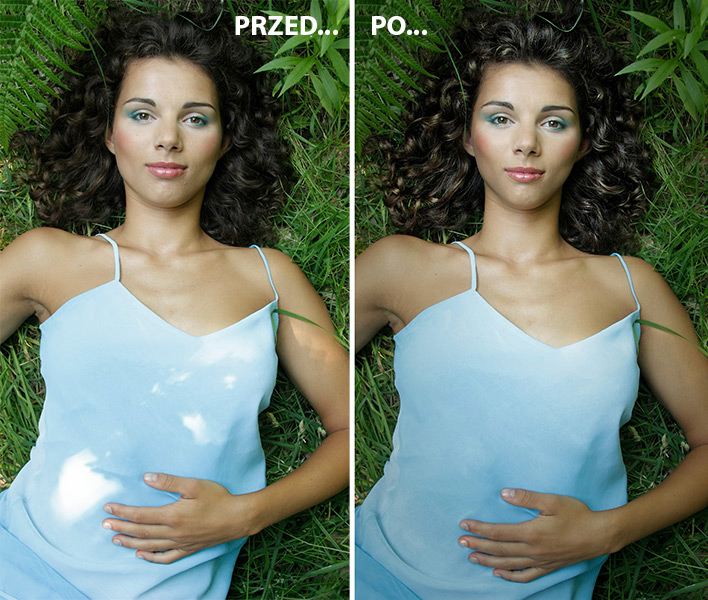
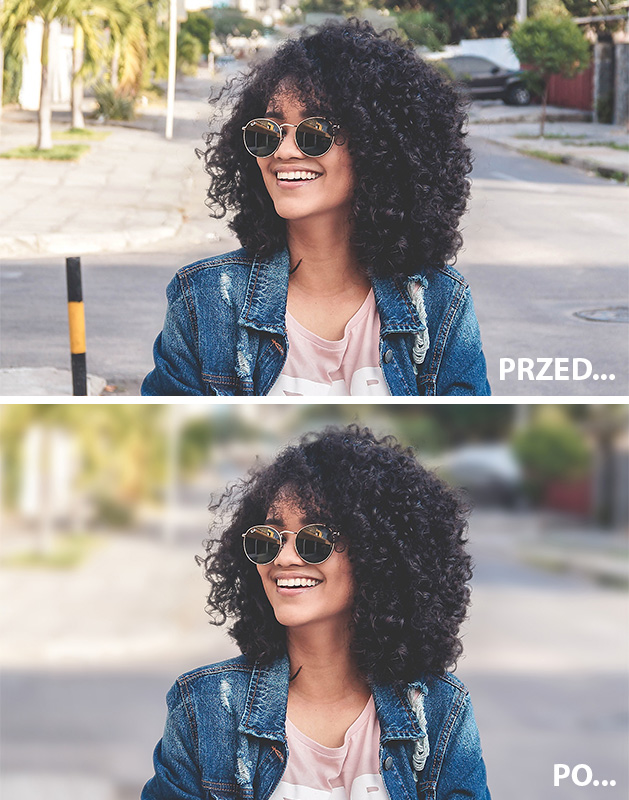
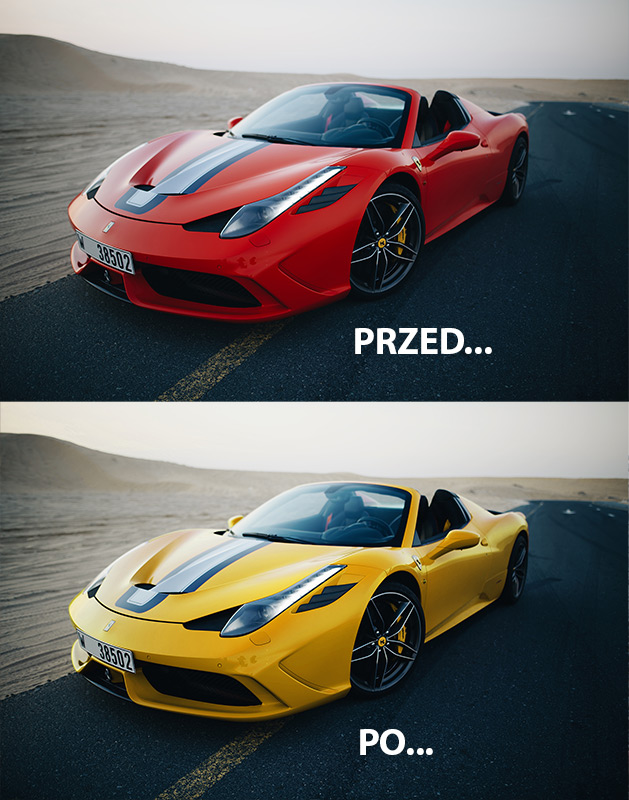
Efekty, które osiągniesz
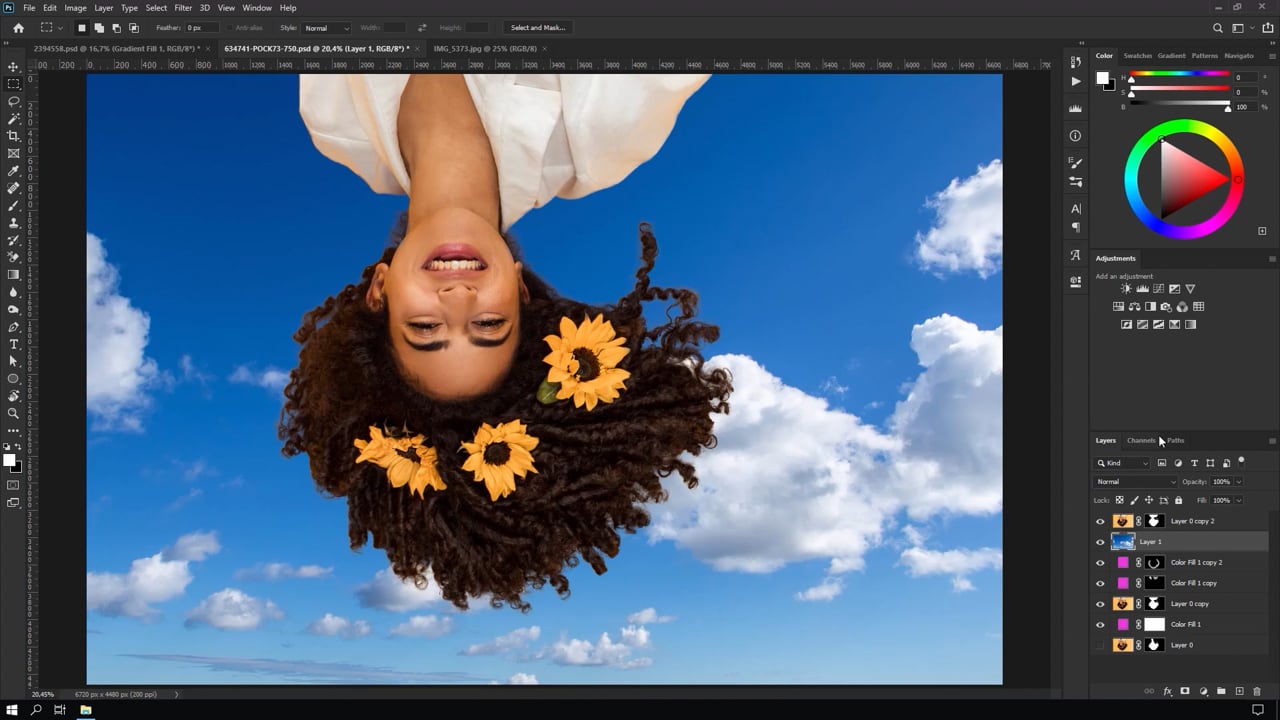
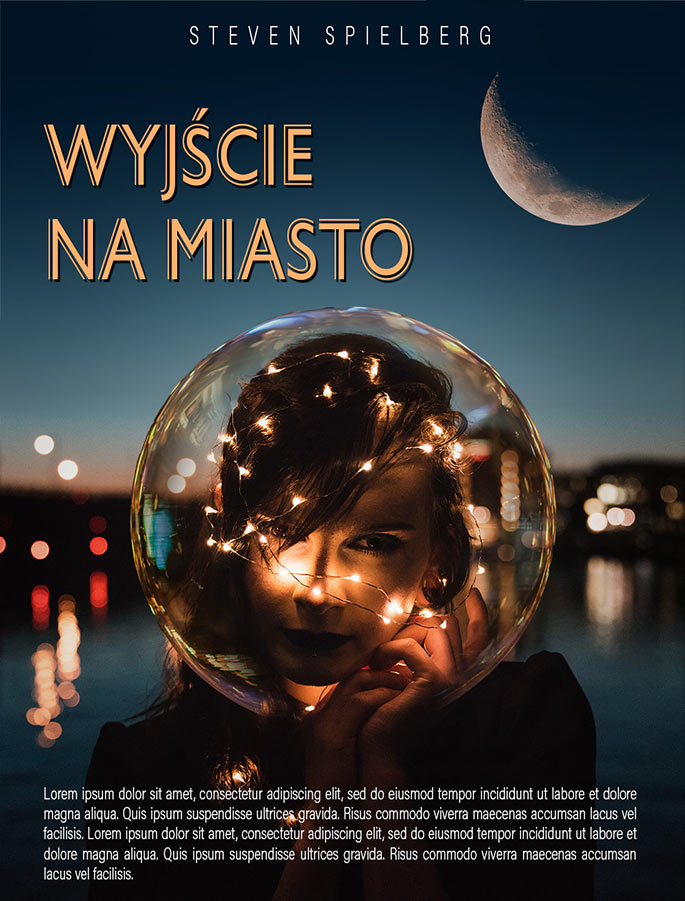
Przykłady obróbki i retuszu wykonanych technikami z kursu.
Zawartość kursu
15 sekcji · 112 lekcji · ponad 13 godzin materiału wideo.
Sekcja 1 — Początek pracy w Adobe Photoshop CC 7 lekcji
- Czego nauczysz się w tym kursie Adobe Photoshop CC 2020?
- Pliki do ćwiczeń w programie Adobe Photoshop CC
- Umiejscowienie opcji i narzędzi w Adobe Photoshop CC
- Otwieranie plików w Adobe Photoshop CC
- ĆWICZENIE: w kilku kliknięciach usuń zbędne elementy ze zdjęcia
- ĆWICZENIE (starszy Photoshop): usuń zbędne elementy ze zdjęcia
- Raj dla miłośników Photoshopa — źródła bezpłatnych zdjęć, grafik i czcionek
Sekcja 2 — Najważniejsze operacje na zdjęciach 16 lekcji
- Podstawy pracy ze zdjęciami w Adobe Photoshop — NOWY Camera RAW
- Camera RAW — NOWE rozmieszczenie narzędzi
- Podstawy pracy ze zdjęciami w module Camera RAW
- Poziomowanie zdjęcia w Camera RAW
- Camera RAW: Kolor, Kontrast, Graduated Filter
- Camera RAW: przejrzystość, nasycenie, szumy, aberracja chromatyczna
- Camera RAW: usuwanie kurzu, mikro-zabrudzeń + Radial Filter
- Camera RAW: Adjustment Brush — pędzel korekcyjny
- Camera RAW: więcej opcji przy redukcji szumów
- Camera RAW: Transform Tool — prostowanie perspektywy
- Camera RAW HSL Adjustments — wybiórcze korygowanie kolorów, nasycenia i jasności
- Camera RAW: Split Toning
- Camera RAW: korygowanie niedoskonałości obiektywów
- Camera RAW: efekty, presety, snapshots
- Jak kadrować zdjęcie/grafikę/obraz
- Jak zmienić wielkość / rozdzielczość Twojej pracy
Sekcja 3 — Warstwy 3 lekcji
- Warstwy — czym są i jak ich używać
- Opcje panelu warstw (Layers)
- Jak warstwy się przenikają — Blending Modes
Sekcja 4 — Warstwy korekcyjne 11 lekcji
- Korygowanie zdjęć za pomocą warstw korekcyjnych
- Levels, czyli poziomy
- Curves, czyli „krzywe”
- Exposure i Vibrance
- Kolor, Nasycenie, Jasność
- Balans Kolorów
- Black&White, czyli Czarno-Białe
- Photo Filter i Channel Mixer
- LUT — gotowce kolorystyczne
- Invert, Posterize i Threshold
- Selective Color, Gradient Map i Gradient
Sekcja 5 — Zaznaczanie i maskowanie 16 lekcji
- Czego się nauczysz w tej sekcji
- Zaznaczanie prostokątne i eliptyczne
- Narzędzie Lasso i wtapianie elementu w tło
- Narzędzie Polygonal Lasso i Magnetic Lasso
- Inteligentne zaznaczanie: Object i Quick Selection Tool
- Modyfikowanie zaznaczenia i Szybka Maska
- Zaznaczanie przy pomocy Magic Wand
- Zaznaczanie zakresu kolorów — Color Range
- Zaznaczanie obiektów w planie ostrości
- Automatyczne zaznaczanie obiektów
- Więcej modyfikacji zaznaczeń
- Transformacje zaznaczenia
- Maska a zaznaczenie + jak zapisać zaznaczenie
- Zaznaczanie skomplikowanych obiektów (włosy) i zmiana tła
- Zaznaczanie wysokiej jakości — Pen Tool
- Freeform Pen Tool i Curvature Pen Tool
Sekcja 6 — Transformacje i zniekształcenia 7 lekcji
- Transformacja Swobodna i Perspektywa
- Transformacje Warp, Skew, Distort
- Podmiana logo z użyciem Warp i wtapiania
- Kształtowanie z pomocą narzędzia Liquify
- Powiększenie objętości włosów i inne triki
- Auto-rozpoznawanie i korekta twarzy
- Kształtowanie za pomocą narzędzia Puppet Warp
Sekcja 7 — Tekst i kształty 4 lekcji
- Praca z kształtami (prostokąty, elipsy, gwiazdy itd.)
- Wstawianie i edytowanie tekstu
- Jak stworzyć logo
- Jak stworzyć baner / ulotkę reklamową
Sekcja 8 — Style i efekty warstw 4 lekcji
- Jak błyskawicznie usunąć białe (lub czarne) tło z grafiki
- Jak zrobić logo grawerowane w drewnie
- Dodawanie obrysu, cienia i poświaty do grafiki
- Jak stworzyć interesujące tło przy pomocy Layer Style
Sekcja 9 — Smart Objects 3 lekcji
- Smart Objects — transformacje bez utraty jakości
- Więcej zalet Smart Objects cz. 1
- Więcej zalet Smart Objects cz. 2
Sekcja 10 — Filtry 3 lekcji
- Galeria filtrów
- Rozmywanie tła i wyostrzanie pierwszego planu
- Nadawanie ruchu w zdjęciach
Sekcja 11 — Pędzle: opcje zaawansowane 6 lekcji
- Wstęp i różne ustawienia pędzli
- Przydatność tabletu graficznego
- Symetria, więcej ustawień i mnóstwo dodatkowych pędzli
- Tworzenie własnego pędzla i zastosowanie
- Jak działa pędzel Mixer Brush
- Zamiana zdjęcia w obraz olejny za pomocą Mixer Brush
Sekcja 12 — Retusz zdjęć 13 lekcji
- Czego się nauczysz w tej sekcji
- Usuwanie niedoskonałości na skórze
- Zaawansowana technika wygładzania skóry, tkaniny itp.
- Dodatkowa technika wygładzania i redukowania „świecenia” skóry
- Wyrównywanie koloru skóry
- Jak uwydatnić oczy
- Retusz zębów
- Jak pokierować wzrok widza na to co najważniejsze
- Jak usunąć plamy / bliki z materiału lub skóry
- Jak skorygować rysy twarzy i dodać błysku włosom
- Jak wyostrzyć wybrane części zdjęcia + winieta
- Rekonstrukcja starego, zniszczonego zdjęcia
- Usuwanie efektu czerwonych oczu
Sekcja 13 — Praktyczne projekty 6 lekcji
- Projekt banera — „Wyprawa w Alpy”
- Jak stworzyć plakat filmowy
- Artboards — praca jednocześnie na różnych formatach (np. social media)
- Artboards — zapisywanie / eksport wszystkich formatów jednocześnie
- Efektywne wybieranie zdjęć w Adobe Bridge i obróbka w Photoshopie
- Tworzenie klimatu: bajkowego, odrealnionego + wyrównanie kolorów i retusz skóry modelki
Sekcja 14 — Zapisywanie i eksportowanie prac 1 lekcji
- Różne sposoby zapisywania zdjęć / grafik
Sekcja 15 — Podsumowanie 1 lekcji
- Gratulacje i podsumowanie
Kupując teraz, otrzymujesz 3 bonusy
Skróty klawiaturowe [PDF]
Podręczna lista skrótów, dzięki której przyspieszysz naukę i pracę w Photoshopie.
Obróbka zdjęć — checklista [PDF]
Lista kontrolna, dzięki której krok po kroku wiesz, jakie czynności wykonać przy obróbce zdjęć.
Błyskawiczna podmiana nieba [wideo]
Tutorial, dzięki któremu nauczysz się błyskawicznie podmieniać niebo w zdjęciach.
Opinie uczestników
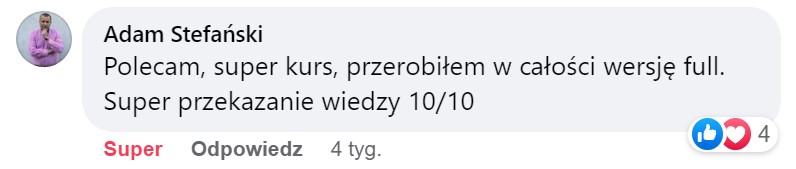
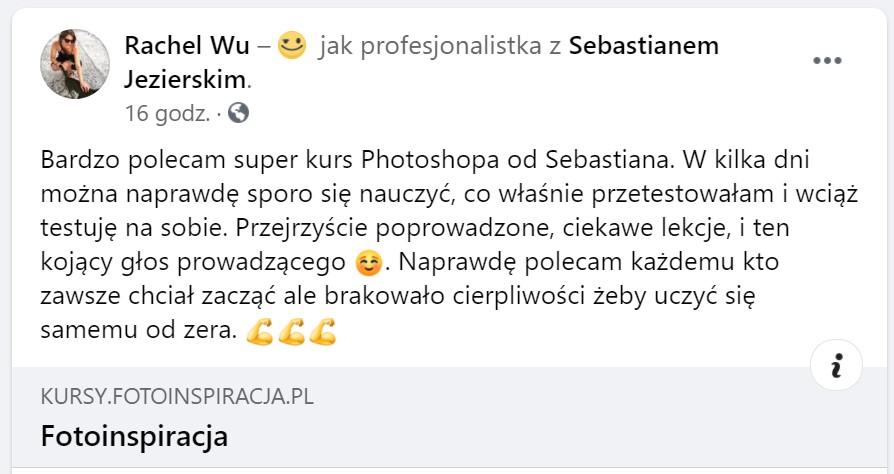
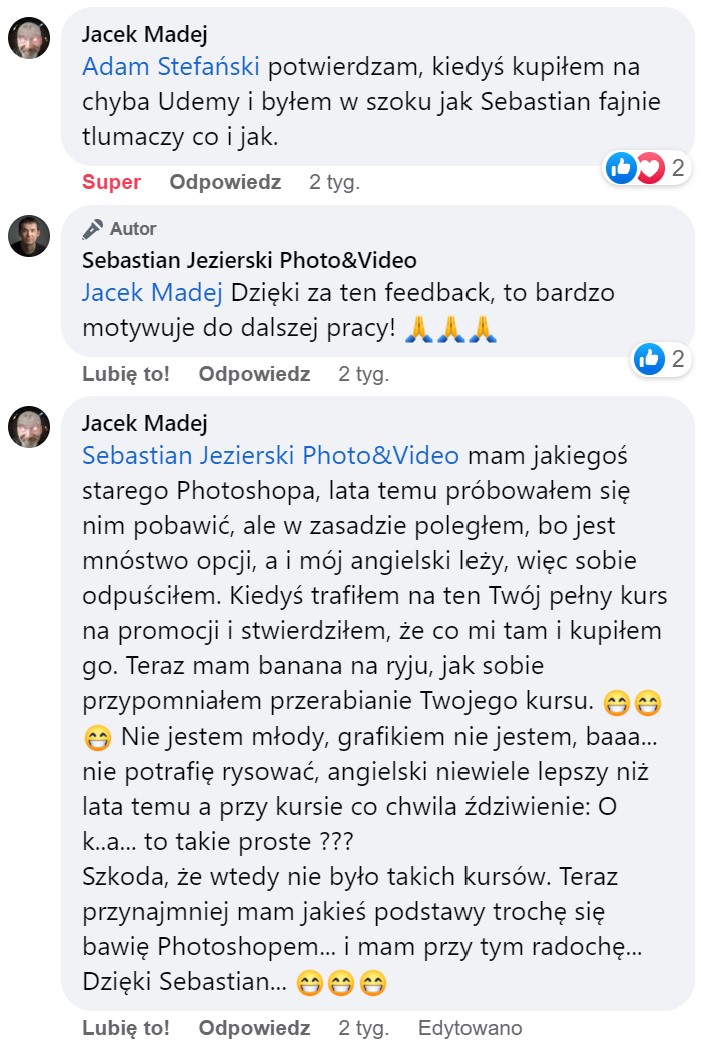
Kilka z wielu opinii o tym bestsellerowym kursie.
★★★★★„Kurs jest niesamowity! Pan Sebastian zrobił bardzo dobrą robotę, tłumaczy przejrzyście, wszystko ułożone jest chronologicznie. Dzięki temu kursowi znalazłem pracę, a zaczynałem od zera. Jestem wdzięczny Panu Sebastianowi.”
— Szymon
★★★★★„Ogromnie ciekawy i bogaty w treść kurs, bardzo przystępnie i sympatycznie wszystko zaprezentowane i wyjaśnione, wielki plus również za załączenie materiałów do pracy. Zaczynałam kompletnie od zera, a teraz posiadam solidny kawał wiedzy. Z czystym sercem polecam 🙂”
— Katarzyna
★★★★★„Cóż mogę powiedzieć, jeśli ja — totalny analfabeta photoshopowy — przestałam się bać i z ogromną przyjemnością zasiadam teraz do pracy w PS. Każdy kto chce się nauczyć pracy w Photoshopie powinien zakupić właśnie ten kurs. Jestem na TAK, TAK, TAK.”
— Izabela J.
★★★★★„Kurs jest świetny. Wszystko jest bardzo przystępnie pokazane. Można nawet nigdy nie widzieć na oczy Photoshopa, a dzięki temu kursowi można go całkiem dobrze opanować. Dzięki niemu moje zdjęcia wyglądają lepiej, a praca przy nich jest o wiele krótsza.”
— Aga
★★★★★„Coś wspaniałego. Od pierwszej minuty zacząłem się zastanawiać dlaczego wcześniej nie robiłem takich kursów.”
— Grzegorz R.
★★★★★„Bardzo fajny kurs. Serdecznie polecam, poszerzyłam moją skromną wiedzę na temat Photoshopa. Tematy trafione w punkt! Wszystko wytłumaczone prostym językiem. Dziękuję 🙂”
— Katarzyna S.
★★★★★„Super kurs, przerobiłem 100% kursu. Każdy krok super wyjaśniony. Od zera do poziomu swobodnej edycji zdjęć i tworzenia grafik — kurs jest bardzo dobrze zrobiony, a Pan Sebastian bardzo dobrze przekazuje wiedzę. Polecam!”
— Adam S.
★★★★★„Kurs bardzo mnie zainteresował. Przede wszystkim Pan Sebastian opowiada w sposób prosty i zrozumiały. Nie spieszy się i absolutnie nie jest sztuczny.”
— Anna S.
★★★★★„Rewelacja! Polecam wszystkim. Super prowadzący, dobrze się słucha, nie ma zbędnego gadania. Bardzo płynne i klarowne objaśnienia, połączone z demonstracją na bieżąco. Wielki szacun również za to, że pamięta o tych, którzy pracują na Macu.”
— Małgosia K.
★★★★★„Świetny kurs dla zaczynających od zera. Wszystko tłumaczone w sposób łatwy do zrozumienia. Polecam jak ktoś zaczyna.”
— Sławomir


Sebastian Jezierski
fotograf, filmowiec
Pracuje z Photoshopem od 1994 roku. Zaczynał jako grafik w studiu poligraficznym, następnie w 2000 roku przeszedł na profesjonalną fotografię, a w 2012 dodał do tego film.
W każdym z tych obszarów Photoshop był nieocenionym narzędziem — dzięki jego znajomości z wielu perspektyw możesz liczyć na solidne wsparcie wewnątrz kursu.
Do tej pory ponad 16 000 osób skorzystało z kursów i narzędzi Sebastiana.
Najczęściej zadawane pytania
Czy po zakupie kurs będzie dostępny dożywotnio, czy przez jakiś czas?
Kurs jest dostępny dożywotnio, więc można z niego korzystać w dowolnym czasie.
Czy wymagana jest wcześniejsza wiedza na temat Photoshopa?
Nie jest wymagana żadna wcześniejsza wiedza. Ten kurs poprowadzi Cię od zupełnych podstaw — nawet jeśli nigdy jeszcze nie otworzyłeś(-aś) Photoshopa.
Czy muszę mieć Photoshopa?
Tak, musisz mieć zainstalowany program Photoshop na komputerze (wersja pełna lub trial).
Mam starszą wersję Photoshopa (np. 7 lub CS6) — czy będę w stanie uczyć się z tego kursu?
Jak najbardziej. Najważniejsze i podstawowe narzędzia są zarówno w starej, jak i nowej wersji Photoshopa. W nowszych wersjach zmieniło się gdzieniegdzie rozmieszczenie elementów, a część narzędzi zyskała dodatkowe opcje — nie wyklucza to jednak używania ich w zakresie, jaki udostępnia Twoja wersja programu.
Czy w kursie jest dostępne wsparcie instruktora?
Oczywiście! W razie jakichkolwiek trudności zawsze możesz do mnie napisać — bardzo chętnie pomogę.
Czy po ukończeniu kursu otrzymam certyfikat?
Tak, po ukończeniu kursu uczestnik otrzymuje certyfikat.
Czy dostanę fakturę VAT?
Oczywiście, wystawiam faktury VAT — wystarczy w formularzu zamówienia wybrać opcję „chcę otrzymać fakturę VAT”.

Gwarancja satysfakcji
Jestem pewien wartości tego kursu. A jeśli mimo wszystko uznasz, że nie jest dla Ciebie i zdecydujesz się zrezygnować — w ciągu pierwszych 30 dni otrzymasz zwrot 100% swojej inwestycji. Bez jakichkolwiek pytań.
Adobe Photoshop CC: od Początkującego do Zawodowca
Dostęp dożywotni · 112 lekcji · 3 bonusy · certyfikat · gwarancja 30 dni
Najniższa cena promocyjna w ciągu ostatnich 30 dni wynosiła 597 zł.